蓝牙音响连接笔记本电脑失败是许多用户在日常使用中遇到的常见问题。这通常并非单一原因导致,而是计算机软硬件、外围辅助设备及设置交互作用的结果。本文将从多个维度系统解析连接失败的根源,并提供相应的解决思路。
一、 软件与系统层面的障碍
- 蓝牙驱动问题:这是最常见的原因之一。过时、损坏或不兼容的蓝牙驱动程序会导致连接不稳定或完全失败。笔记本电脑的蓝牙驱动可能未随系统更新而更新,或与当前操作系统版本存在冲突。
- 操作系统设置与权限:
- 蓝牙服务未开启:在Windows服务中,蓝牙支持服务可能被禁用或未启动。
- 省电模式干扰:系统或电源管理设置可能为了节能而自动关闭蓝牙适配器。
- 隐私与权限限制:在某些系统(如Windows 10/11)中,应用获取蓝牙设备的权限可能被关闭。
- 软件冲突:第三方安全软件、系统优化工具或旧的蓝牙管理程序可能会屏蔽或干扰系统的原生蓝牙功能。
二、 硬件与物理层面的局限
- 蓝牙适配器性能:笔记本电脑内置的蓝牙模块版本(如蓝牙4.0、5.0)可能与音响支持的版本或功能(如A2DP、APT-X编码)不完全匹配,导致协议握手失败。老旧笔记本的蓝牙模块硬件本身也可能存在故障。
- 物理距离与信号干扰:蓝牙的有效连接距离通常在10米以内(无遮挡)。超出距离、有厚墙阻隔,或者处于Wi-Fi路由器、微波炉、USB 3.0设备等强电磁干扰源附近,都会严重影响信号稳定性,导致配对失败或频繁断连。
- 硬件开关与快捷键:部分笔记本电脑有物理的蓝牙开关或需要通过功能键(如Fn+F5)组合开启蓝牙功能,若未开启,则系统无法检测到蓝牙适配器。
三、 外围设备(蓝牙音响)自身的问题
- 音响未进入配对模式:大多数蓝牙音响需要长按特定按钮进入可被发现的配对状态(通常有指示灯快闪提示)。若未操作正确,电脑将无法搜索到该设备。
- 音响已与其他设备绑定:蓝牙音响可能已记忆并自动连接了之前配对的手机或平板,处于“已连接”状态,从而拒绝新的连接请求。
- 音响电量不足或处于待机:低电量可能导致音响工作异常,无法完成配对流程。
- 音响硬件故障:音响自身的蓝牙模块出现故障,虽然概率较低,但也是可能的原因之一。
四、 连接与配对流程中的常见陷阱
- 配对列表过载:电脑或音响的已配对设备列表已满,需要删除一些旧的记录才能添加新设备。
- 配对信息错误或冲突:之前的失败配对可能会在系统中留下错误配置信息,导致后续尝试始终失败。
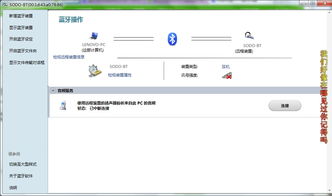
- 忽略“已配对”与“已连接”的区别:成功配对(建立信任关系)不等于立即连接。配对后,通常需要在系统的蓝牙设备列表中手动点击“连接”,或通过音响选择连接至该电脑。
系统性故障排除指南:
当遇到连接问题时,建议遵循以下步骤进行排查:
- 基础检查:确认笔记本电脑蓝牙功能已物理/软件开启;确认蓝牙音响已充电并进入正确的配对模式;将两者靠近,移开可能的干扰源。
- 重启与重置:简单重启电脑和蓝牙音响。在电脑的蓝牙设置中,删除(忘记)该音响的已有记录,并尝试在音响上清除配对列表,然后重新搜索配对。
- 更新与重装驱动:访问电脑品牌官网,根据型号下载安装最新的蓝牙驱动程序。或在设备管理器中卸载蓝牙适配器后重启,让系统自动重装驱动。
- 检查系统服务与设置:确保蓝牙支持服务已启动并设置为自动;在电源管理设置中,取消允许计算机关闭此设备以节约电源的选项。
- 尝试其他设备:用手机等其他设备测试蓝牙音响,以确认音响工作正常。尝试将笔记本电脑连接其他蓝牙设备(如耳机),以判断问题出在电脑端还是音响端。
- 寻求专业支持:如果以上步骤均无效,可能是硬件故障。对于笔记本电脑,可能需要检修内置蓝牙模块或使用外置USB蓝牙适配器;对于蓝牙音响,则需联系售后进行检测。
理解蓝牙连接是软件、主机硬件、外围设备与环境共同作用的结果,通过条理化的排查,大多数连接问题都能得到有效解决。